

こんにちは、BeeX 山本です。
今回はHANA Cockpitのインストール〜初期設定(DB登録)までをやってみます。
HANA Cockpitとは
SAP HANA Cockpitは、ブラウザからSAP HANAデータベースを管理・監視できるWebベースの管理ツールです。
CPU/メモリ/ディスクなどのリソース状況の可視化、アラート監視、バックアップ状況確認、パフォーマンス分析(高負荷SQLの把握など)といった「Basisがやりたいこと」がだいたい出来ます。
昔はHANA Studioで管理することが多かったのですが、日常運用でよく使う監視や状況把握、簡易的な分析はCockpitの方が触りやすい印象です。
CockpitとCockpit Managerの違い
インストール後にURLが2つ出てきますが、役割が違います。
SAP HANA Cockpit(port:51024) 登録されたHANA DBの監視・管理をする本体の画面。(運用で普段使う方)
SAP HANA Cockpit Manager(port:51026) Cockpitに「どのDBを管理対象として登録するか」「グループや権限をどうするか」を設定する管理側の画面。(最初に触る方)
初回はまず、 Cockpit ManagerでDB登録 → その後Cockpit(本体)で管理する という流れになります。
前提条件/環境情報
AMI:RedHat Enterprise Linux for SAP with HA and Update Services8.6
HANA用のOS設定実施済み
※本記事では、Cockpit用のサーバにCockpitを新規インストールし、そのCockpit自身(同居しているHANA DB)を管理対象として登録します。 外部のHANA DBを登録する場合でも、接続情報(ホスト/ユーザ等)が変わるだけで手順の流れはほぼ同じです。
1. インストール
1.1. メディア解凍
使用したメディアはこちら。
SAPCAR_1400-70007716.EXE
SAPHANACOCKPIT16_14-70002299.SAR
下記コマンドで.SARファイルを解凍します。 -Rオプションで解凍先を指定しています。ここら辺はお好みで。
/work/media/compressed/SAPCAR_1400-70007716.EXE -manifest SIGNATURE.SMF -xvf /work/media/compressed/SAPHANACOCKPIT16_14-70002299.SAR -R /work/media/extracted/SAPHANACOCKPIT16_14
解凍完了。
SAPCAR: 754 file(s) extracted
解凍先に指定したディレクトリ/work/media/extracted/SAPHANACOCKPIT16_14の中はこんな感じです。
[root@SRHTY0001 SAPHANACOCKPIT16_14]# ls -l
total 116
drwxrwxr-x  2 root root     41 Jul  3 17:23 COCKPIT2_APP
-rwxrwxr-x  1 root root    414 Jul  3 13:22 hdblcmgui.sh
drwxrwxr-x  8 root root    253 Jul  3 17:22 HDB_LCM_LINUX_X86_64
-rwxrwxr-x  1 root root    399 Jul  3 13:22 hdblcm.sh
drwxrwxr-x 10 root root   4096 Jul  3 17:23 HDB_SERVER_LINUX_X86_64
-rwxrwxr-x  1 root root   1572 Jul  3 13:22 manifest
-rw-------  1 root root 101706 Jul  8 17:22 SIGNATURE.SMF
drwxrwxr-x  2 root root     50 Jul  3 17:23 XSAC_HRTT_20
drwxrwxr-x  2 root root     49 Jul  3 17:23 XSA_COCKPIT
drwxrwxr-x  4 root root    109 Jul  3 17:23 XSA_RT_20_LINUX_X86_64
[root@SRHTY0001 SAPHANACOCKPIT16_14]#
1.2. インストール実行
解凍先ディレクトリに移動し、hdblcm.shを実行します。
cd /work/media/extracted/SAPHANACOCKPIT16_14
./hdblcm.sh
実行すると下記が出てきます。 今回はインストールなので「1」を入力してEnter。
SAP HANA Lifecycle Management - SAP HANA Cockpit 2.0.16.14.0
************************************************************


Choose an action

  Index | Action            | Description
  ---------------------------------------------------------------
  1     | install           | Install new SAP HANA Cockpit system
  2     | Exit (do nothing) |

Enter selected action index [2]: 1
続けてパラメータが順番に聞かれます。今回はSIDと暗号化の要否以外はデフォルトで進めます。 (デフォルトで問題ない場合は、何も入力せずEnterでOK)
Enter Installation Path [/hana/shared]:
Enter Local Host Name [cockpit]:
Enter SAP HANA System ID [H4C]: HC1
Enter Instance Number [96]:
Do you want to enable backup encryption? [y]: n
Do you want to enable data and log volume encryption? [y]: n
Apply System Size Dependent Resource Limits? (SAP Note 3014176) [y]: y
Enter Master Password:
Confirm Master Password:
長いサマリが表示されます。 確認して問題なければ、「y」を入力してEnter。
Summary before execution:
=========================

SAP HANA Cockpit System Installation
   Installation Parameters
      SAP HANA System ID: HC1
      Instance Number: 96
      Local Host Worker Group: default
      System Usage: custom
      Do you want to enable backup encryption?: No
      Do you want to enable data and log volume encryption?: No
      Location of Data Volumes: /hana/shared/data/HC1
      Location of Log Volumes: /hana/shared/log/HC1
      Directory containing custom configurations: /work/media/extracted/SAPHANACOCKPIT16_14/HDB_SERVER_LINUX_X86_64/configurations/     custom
      Certificate Host Names: cockpit -> cockpit
      System Administrator Home Directory: /usr/sap/HC1/home
      System Administrator Login Shell: /bin/bash
      System Administrator User ID: 1001
      ID of User Group (sapsys): 79
      Restart system after machine reboot?: Yes
      Inter Service Communication Mode: standard
      Remote Execution: ssh
      Use single master password for all users, created during installation: Yes
      Database Isolation: low
      Create initial tenant database: No
      Install Execution Mode: optimized
      Installation Path: /hana/shared
      Local Host Name: cockpit
      XS Advanced App Working Path: /hana/shared/HC1/xs/app_working
      Organization Name For Space "SAP": HANACockpit
      XS Advanced Admin User: COCKPIT_ADMIN
      Customer Space Name: cockpit
      Routing Mode: ports
      XS Advanced Domain Name (see SAP Note 2245631): cockpit
      Run Applications in SAP Space with Separate OS User (y/n): No
      Run Applications in Customer Space with Separate OS User (y/n): No
      XS Advanced Components: all
      Do not start the selected XS Advanced components after installation: none
   Software Components
      SAP HANA Database
         Install version 2.00.076.00.1705400033
         Location: /work/media/extracted/SAPHANACOCKPIT16_14/HDB_SERVER_LINUX_X86_64/server
      SAP HANA Cockpit Stack
         Install version 2.0.16.14.0
         Location: /work/media/extracted/SAPHANACOCKPIT16_14
      SAP HANA XS Advanced Runtime
         Install version 1.2.3.240612140739
         Location: /work/media/extracted/SAPHANACOCKPIT16_14/XSA_RT_20_LINUX_X86_64/packages
   XS Advanced Components
      SAP HANA Cockpit
         Install version 2.0016.14
         Location: /work/media/extracted/SAPHANACOCKPIT16_14/COCKPIT2_APP/sap-xsac-cockpit-2.16.14.zip
      SAP HANA tools for accessing catalog content, data preview, SQL console, etc.
         Install version 2.016.242501
         Location: /work/media/extracted/SAPHANACOCKPIT16_14/XSAC_HRTT_20/sap-xsac-hrtt-onprem-2.16.242501.zip
      Develop and run portal services for customer applications on XSA
         Install version 2.007.1
         Location: /work/media/extracted/SAPHANACOCKPIT16_14/SAP_PORTAL_SERVICES/sap-portal-services-assembly-2.7.1.zip
      XSA Cockpit 1
         Install version 1.001.40
         Location: /work/media/extracted/SAPHANACOCKPIT16_14/XSA_COCKPIT/cockpit-web-xsa-assembly-1.1.40.zip
   Automatically Assigned Roles
      Host: cockpit Role: XS Advanced Runtime Worker (xs_worker)
   Log File Locations
      Log directory: /var/tmp/hdb_HC1_hdblcm_install_2026-02-26_14.57.27
      Trace location: /var/tmp/hdblcm_2026-02-26_14.57.27_1631.trc

Do you want to continue? (y/n): y
インストール完了。
SAP HANA Cockpit System installed

Launch SAP HANA cockpit by opening https://cockpit:51024
Launch SAP HANA cockpit manager by opening https://cockpit:51026

Log file written to '/var/tmp/hdb_HC1_hdblcm_install_2026-02-26_14.57.27/hdblcm.log' on host 'cockpit'.
ログを確認すると、インストールには大体30分かかっていたようです。
Step Name                                                    | Runtime
-----------------------------------------------------------------------
Installing SAP HANA Database                                 | 00:00:14
Installing Resident hdblcm                                   | 00:00:03
Installing SAP HANA XS Advanced Runtime                      | 00:00:20
Configuring SAP HANA Database                                | 00:01:22
Starting instances                                           | 00:00:38
Finalizing installation of SAP HANA Database                 | 00:00:01
Finalizing installation of SAP HANA XS Advanced Runtime      | 00:00:25
Installing content of SAP HANA XS Advanced Runtime           | 00:00:04
Assigning Additional Roles to the Local Host                 | 00:04:47
Updating SAP HANA Cockpit Instance Integration on Local Host | 00:00:03
Installing SAP HANA Cockpit Stack                            | 00:00:00
Creating Component List                                      | 00:00:00
Installing XS Advanced Components                            | 00:24:05
Total execution time                                         | 00:32:02
1.3. HANA Cockpitインスタンス起動確認
<sid>admユーザにスイッチします。私の環境の場合はhc1admです。
sapcontrolコマンドで確認すると、全サービスのステータスがGREENで問題なしです。
hc1adm@cockpit:/usr/sap/HC1/HDB96> sapcontrol -nr 96 -function GetProcessList

26.02.2026 15:59:26
GetProcessList
OK
name, description, dispstatus, textstatus, starttime, elapsedtime, pid
hdbdaemon, HDB Daemon, GREEN, Running, 2026 02 26 15:03:42, 0:55:44, 2709
hdbcompileserver, HDB Compileserver, GREEN, Running, 2026 02 26 15:04:15, 0:55:11, 2910
hdbdiserver, HDB Deployment Infrastructure Server, GREEN, Running, 2026 02 26 15:04:40, 0:54:46, 3617
hdbnameserver, HDB Nameserver, GREEN, Running, 2026 02 26 15:03:42, 0:55:44, 2742
hdbpreprocessor, HDB Preprocessor, GREEN, Running, 2026 02 26 15:04:15, 0:55:11, 2913
hdbwebdispatcher, HDB Web Dispatcher, GREEN, Running, 2026 02 26 15:04:15, 0:55:11, 2949
hdbxscontroller, HDB XS Controller, GREEN, Running, 2026 02 26 15:04:49, 0:54:37, 4064
hdbxsuaaserver, HDB XS UAA Server, GREEN, Running, 2026 02 26 15:04:49, 0:54:37, 4011
hc1adm@cockpit:/usr/sap/HC1/HDB96>
2. HANA Cockpit初期設定
2.1. データベースグループの登録
インストール完了後に下記2つのURL表示されていたと思います。 これらは、上がHANA Cockpit用(データベースの管理や監視)、 下がHANA Cockpit Manager用(HANA Cockpit自体の管理)のものです。
・Launch SAP HANA Cockpit by opening https://cockpit:51024
・Launch SAP HANA Cockpit manager by opening https://cockpit:51026
前述の通り、最初はCockpit ManagerでDB登録が必要なので、まずは下の方のURLをブラウザで開きます。 ユーザ:COCKPIT_ADMIN パスワード:インストール時に設定したマスターパスワード
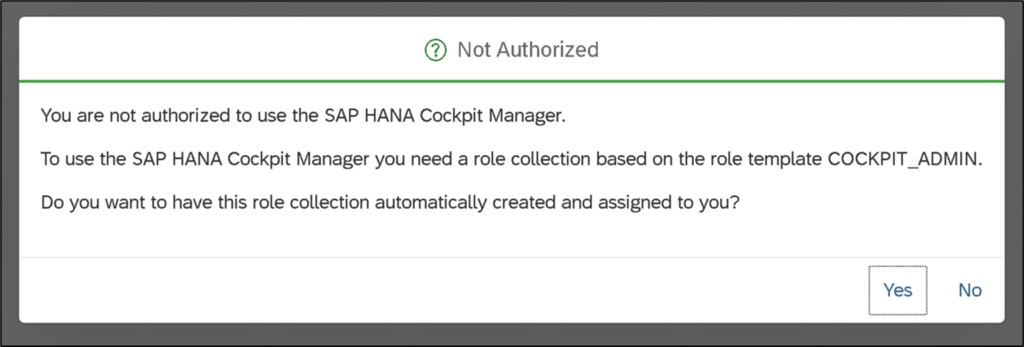
初回ログイン時は必要なロール(Role Collection)が未割り当てのため警告が出ることがあります。表示されるウィザードに従ってロール作成・割り当てを進めます。「Yes」をクリック。
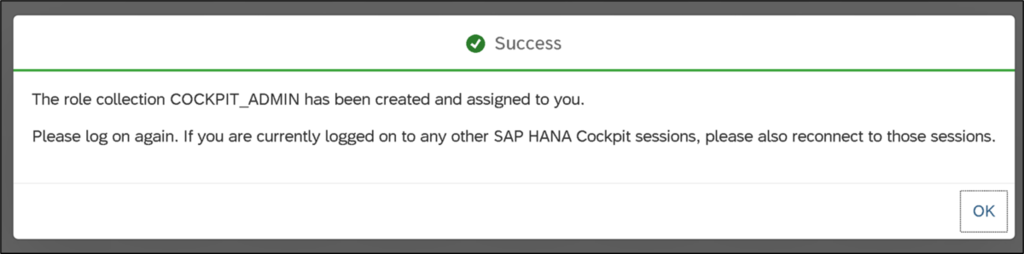
OK
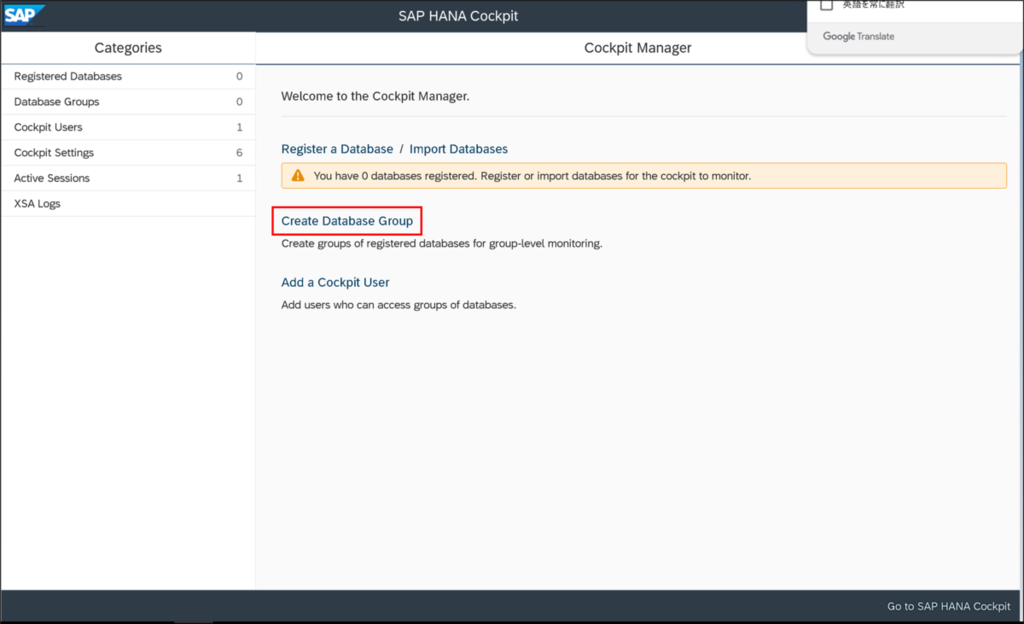
再ログオンするとこの画面に遷移します。Create Database Groupをクリックします。
まずは、データベースのグループを作成します。データベースグループというのは、データベースのまとまりのことです。実運用では、Prd,Test,Devなどでグループを切って管理することになるのではないかと思います。
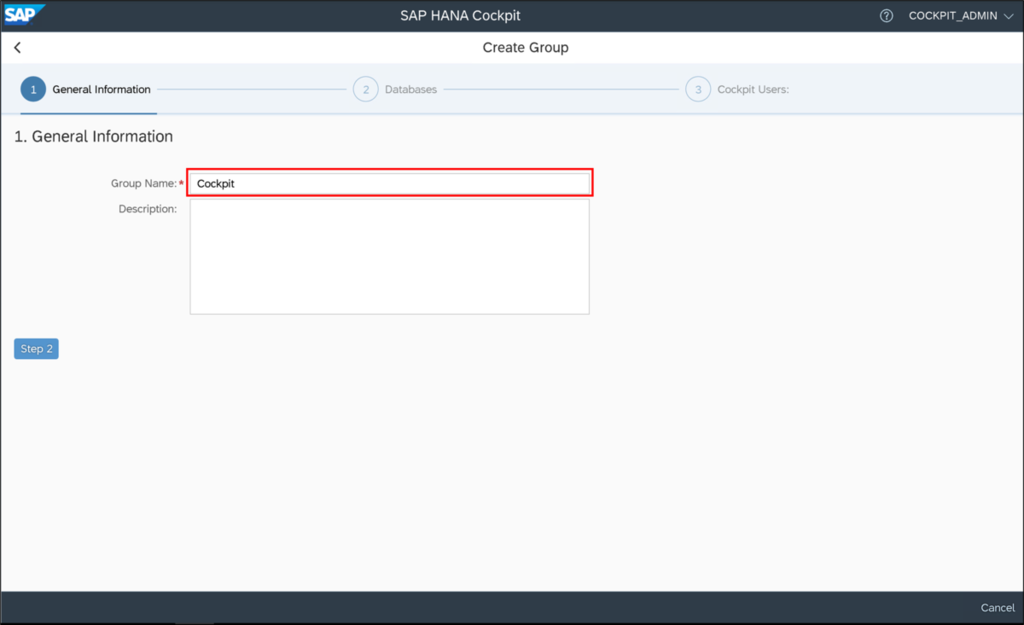
任意のグループ名を入力して、「Step 2」をクリック。
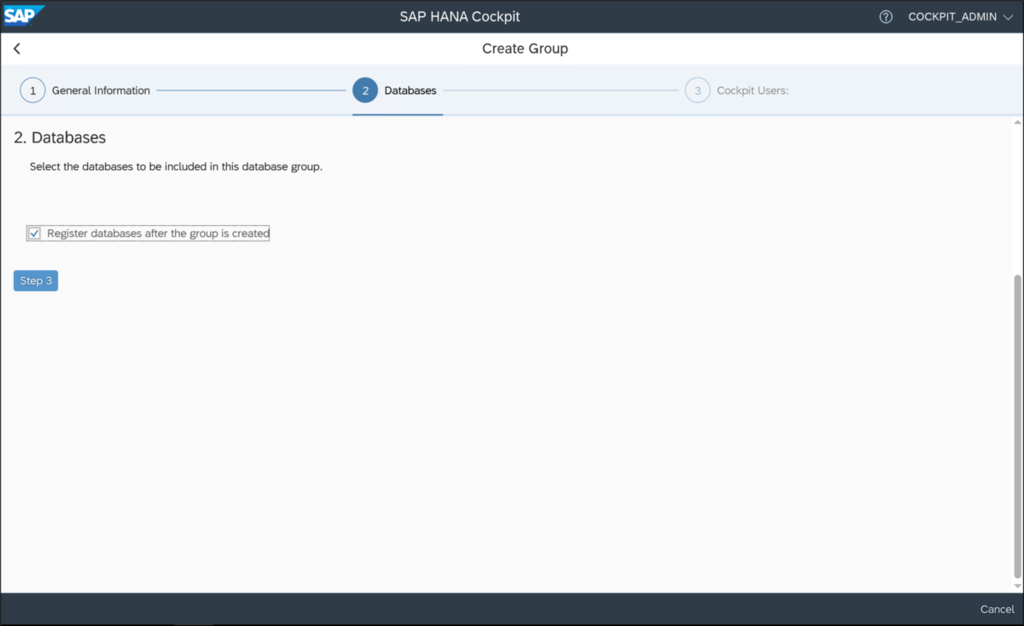
チェックを入れ、「Step 3」をクリック。
内容としては、「Database Group作成後にそのままDBを登録しますか?」という項目です。
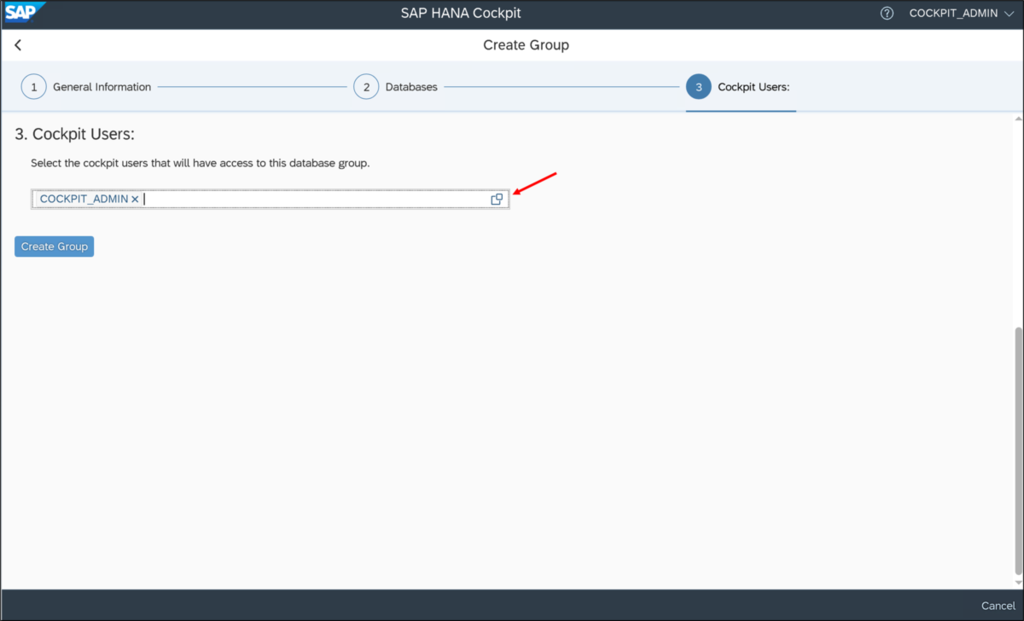
作成するDatabase Groupにアクセス可能なユーザを選択。
入力欄右の□ボタンを押すと選択可能なユーザの一覧が表示されるので、チェックを入れてSelectを押します。
COCKPIT_ADMINが入力された状態で、「Create Group」をクリック。
2.2. データベースの登録
実際にHANA Cockpitで管理するデータベースを登録していきます。上でDB登録するにチェックを入れていたので、そのままこのウィザードが表示されます。
今回はHANA Cockpit自体を管理対象として登録していきます。
※外部のデータベースであっても入力する接続情報等が異なるだけで手順はほぼ同様です。
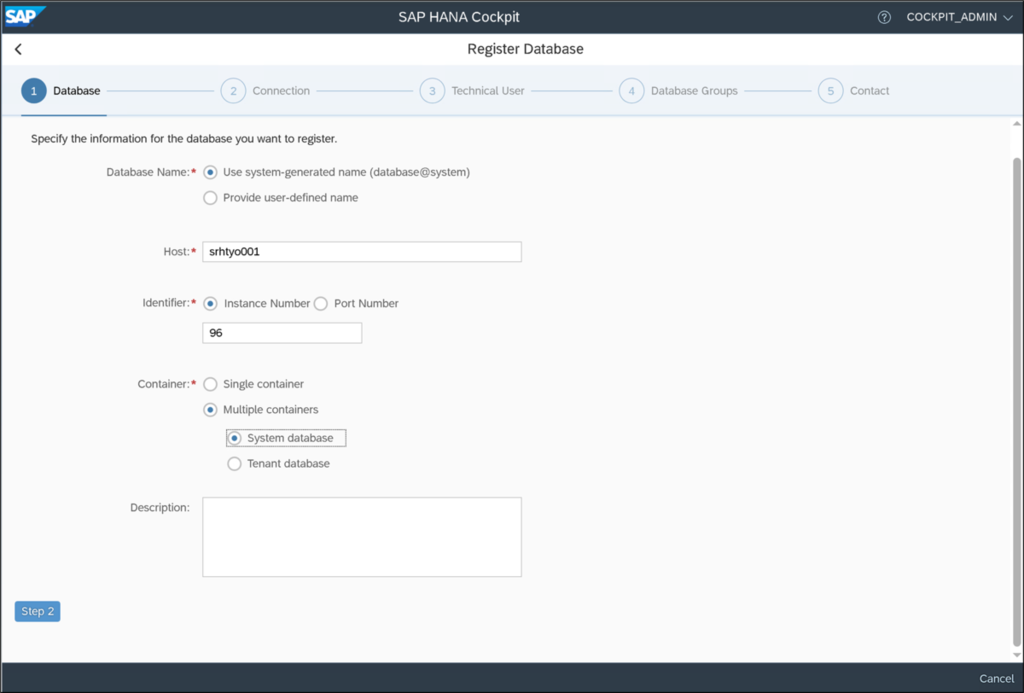
登録するデータベースの情報を入力する画面です。
添付の通り入力して「Step 2」をクリック。
迷うとしたら一番上のDatabase Nameでしょうか。上のsystem generatedにすると、SYSTEMDB@HC1のような感じで生成されます。別のが良いということであれば、下のuser definedを選択し、好みのものを入力してください。
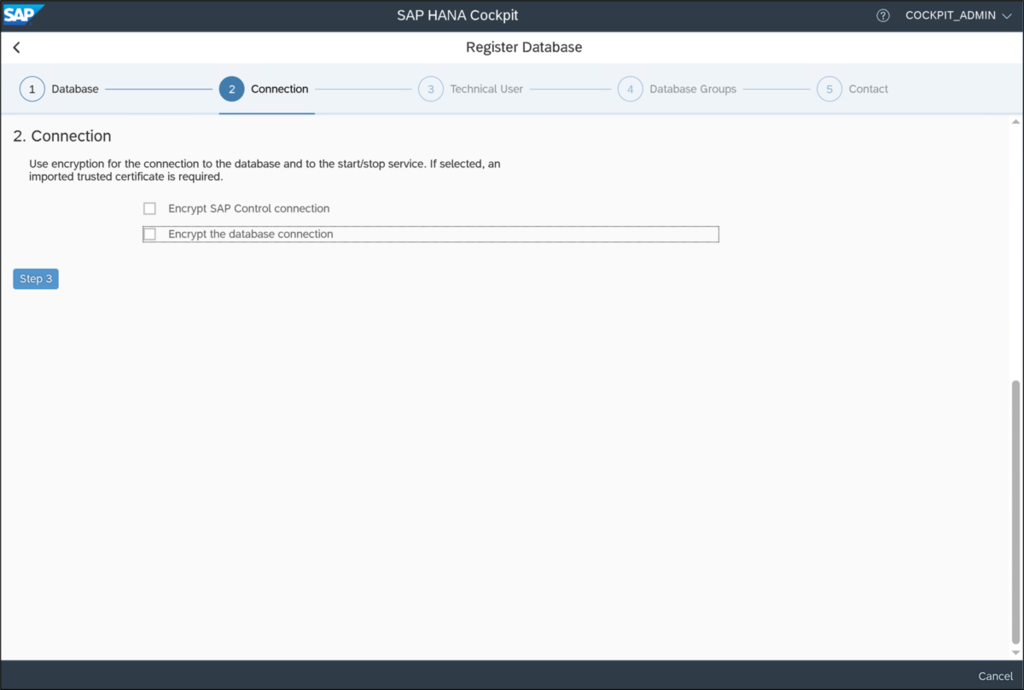
暗号化関連の設定の画面です。
今回は検証なのでチェックは入れずに「Step 3」をクリック。
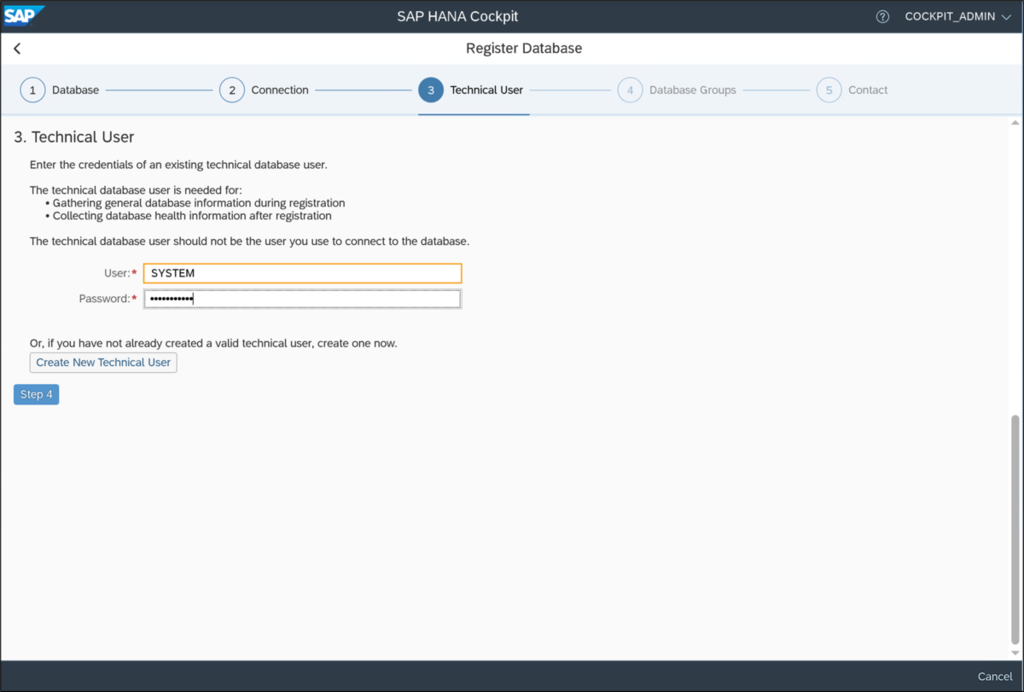
DB接続ユーザとパスワードを入力し、「Step 4」をクリック。
本来はCockpit接続用にTechnical Userを作成し、必要最小権限を付与するのが推奨です。
今回は検証を簡略化するためSYSTEMユーザを使用しています。
Technical Userを新規で作成する場合は、「Create New Technical User」から作成してください。
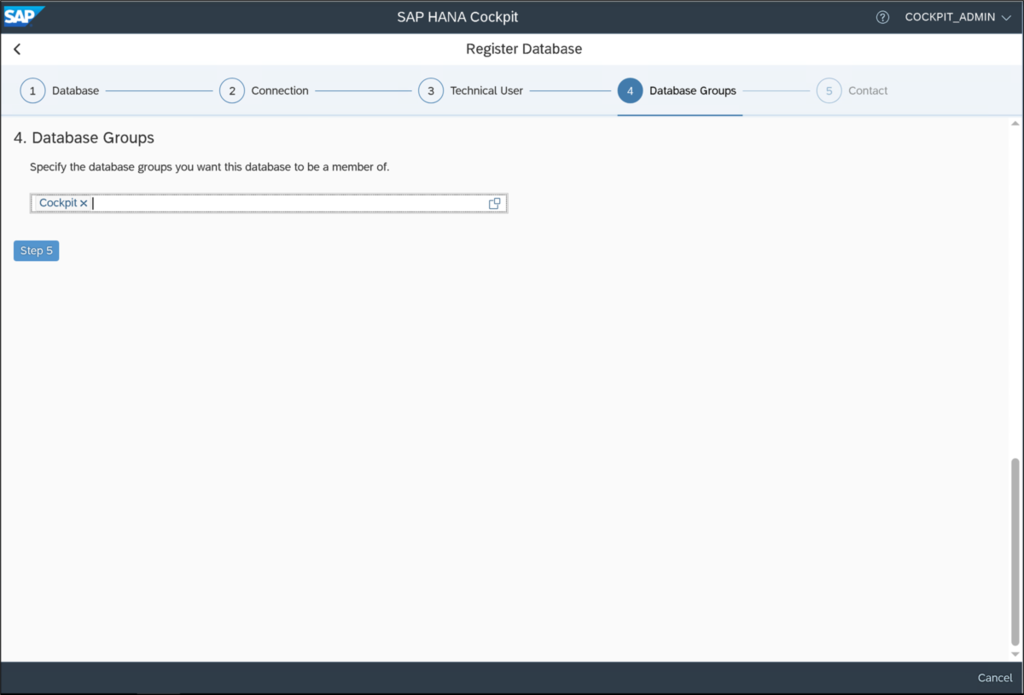
データベースグループを選択する画面です。
デフォルトでCockpitが入力されているので、「Step 5」をクリック。
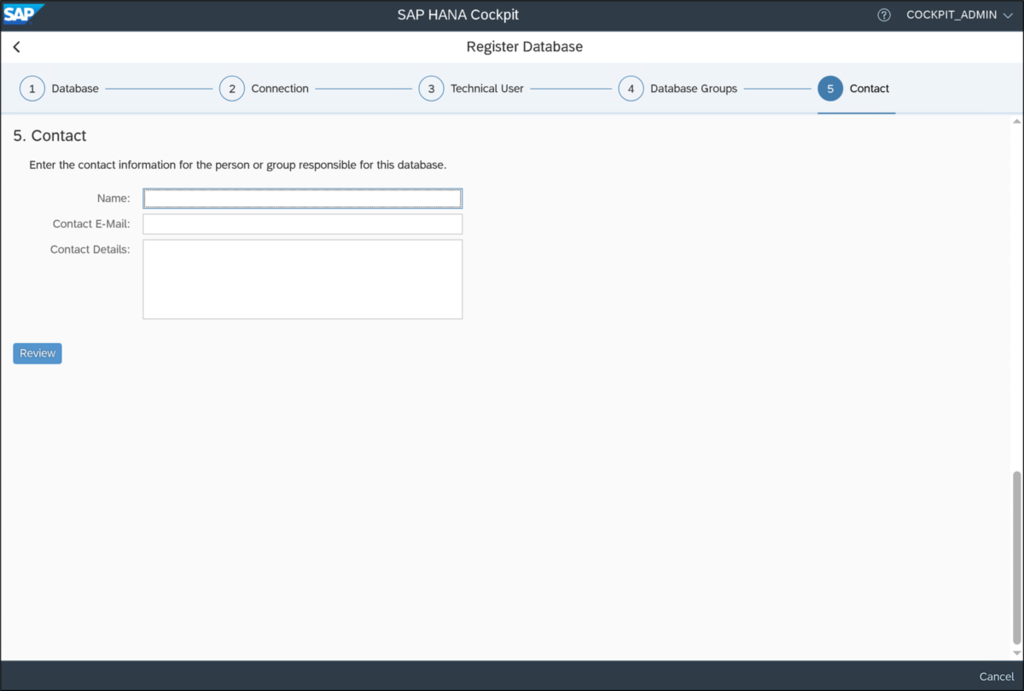
連絡先を入力する画面です。
今回は検証なので入力なしで「Review」をクリック
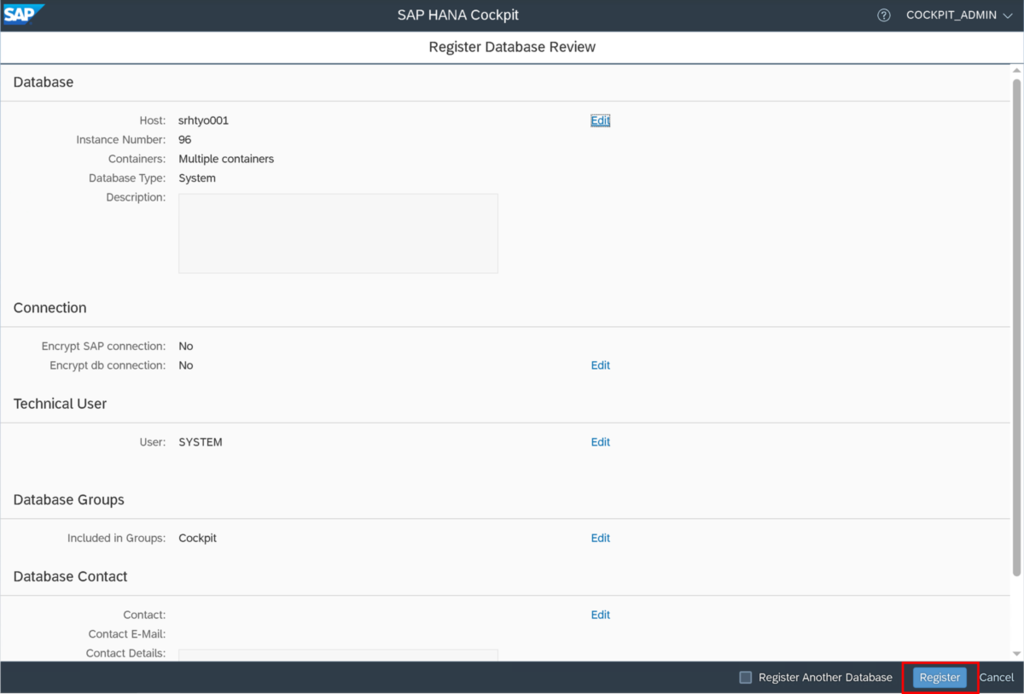
サマリが表示されます。
問題なければ、「Register」をクリック。連続でデータベースを登録したい場合は、Register Another Databaseにチェックを入れて、Registerを押してください。
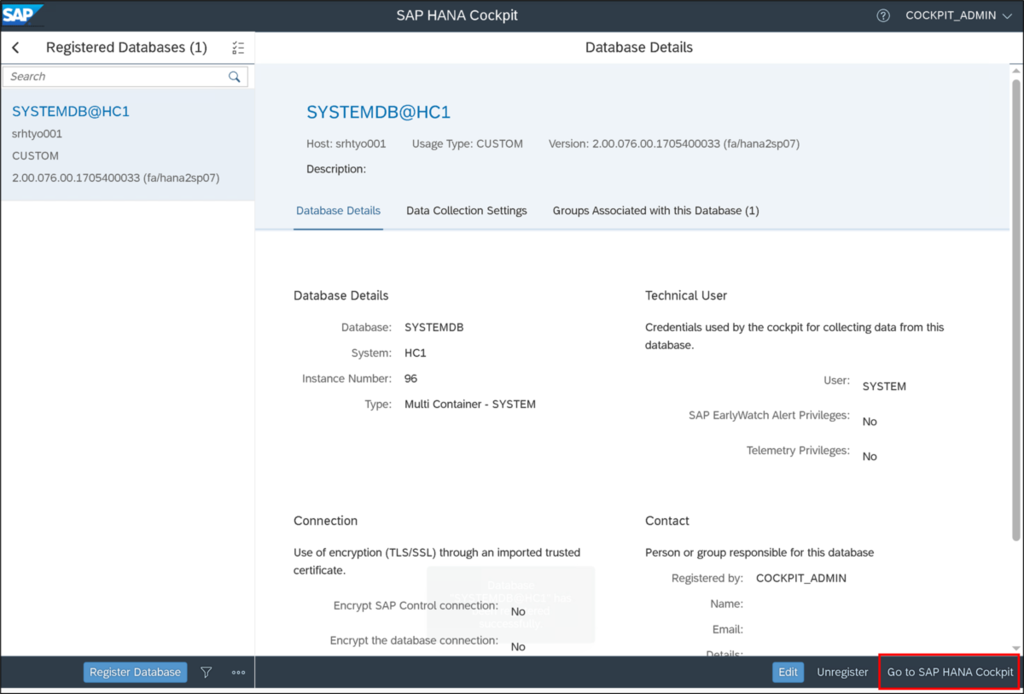
DBが登録されると以下の画面に遷移します。
右下の「Go to SAP HANA Cockpit」をクリックすると、HANA CockpitのHome画面に遷移します。
3. 動作確認
以下が確認できれば、OKです。
- Cockpit本体(
https://cockpit:51024)にログインできる - 作成したDatabase Groupのタイルが表示される
- グループ配下に登録したDB(例:SYSTEMDB@HC1)が表示される
- DB一覧画面でCPU/メモリ/Diskなどの概要が確認できる
Cockpit本体に遷移すると、作成したDatabase Groupのタイルが見えていると思います。
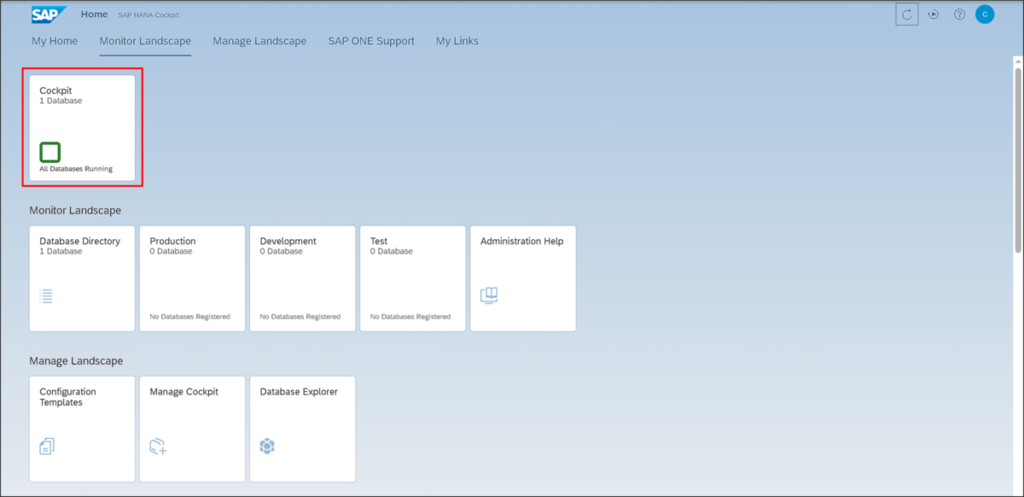
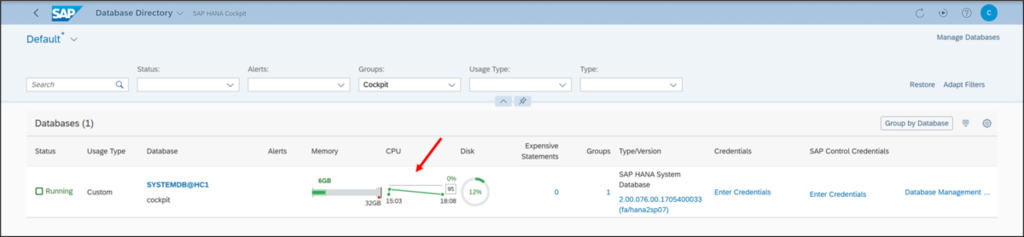
Cockpitのタイルをクリックするとこんな感じで登録されているDB一覧が表示されます。
この画面でメモリ/CPU/Disk などの概要を確認できれば、ひとまず正常に登録できています。
付録:インストール失敗
今回の検証にあたって一度インストールが失敗したので詳細を載せておきます。 最初何も調べずに下記メディアを使用してインストールしました。
SAPHANACOCKPIT18_5-70002299.SAR
hdblcm.shを実行して、Actionでインストールを選択すると下記エラーが出ました。
Cannot access required library '/opt/rh/SAP/lib64/compat-sap-c++-13.so': No such file or directory
Install the rpm package 'compat-sap-c++-13'!
For more information, see SAP Note 3449186.
Checking system requirements failed

Log file written to '/var/tmp/hdb_hdblcm_install_2026-02-26_14.22.53_1476/hdblcm.log' on host 'cockpit'.
内容としてはcompat-sap-c++-13が無い、という話なのですが、私の環境(RHEL8.6)だとこれが入れられず。。。
調べると、HANA Cockpitのバージョン(内部的に同梱されるHANAの要件)によってOS要件が引っ張られ、結果としてRHEL8.6では対応しない組み合わせになっていました。
そのため、HANA Cockpitメディア選定の前に、HANA Cockpitに同梱されているHANAに対応しているOSバージョン要件を先に確認しておくと作業がスムーズにいくと思います。
参考
- 3555053 - RHEL8 サーバでの HANA コックピット 2.17.3 でのインストールの問題
- 3152301 - 最新の SAP HANA コックピットのリリース/パッチのコンポーネントバージョン情報
まとめ
今回はHANA Cockpitをインストールし、DB登録まで実施しました。
このブログにはHANA Cockpitの詳細な使用方法を記載していませんが、実際に使ってみるとかなり便利です。
自分もずっとHANA Studio派だったのですが、正直今はHANA Cockpitが良いな...と思う場面が増えています。
ただ、難点はやっぱりサーバが必要なところですね。この辺りは導入メリットと運用コストのバランスを見ながら、プロジェクトの規模や要件に合わせて検討するのが良いと思います。
最後まで読んでいただきありがとうございました。
ではまた。